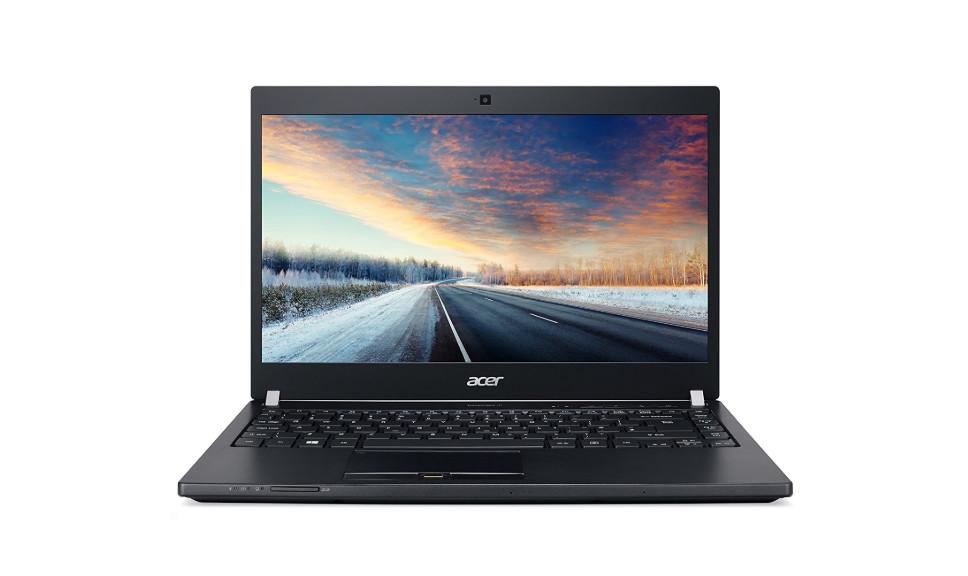
Bazen Windows 10 veya 7.8 kullanıcıları, pil simgesinin kaybolması gibi küçük bir sorunla karşılaşabilir. Bu sorun, ekranın sağ köşesindeki görev çubuğu tepsisine bakılarak tespit edilebilir.
Pil simgesinin üzerine geldiğinizde, kalan şarj miktarını ve pilin ne kadar sürede boşalacağını görebilirsiniz. Bu özellik, kullanıcıyı bilgilendirmenizi ve dizüstü bilgisayarı zamanında şarj etmenizi sağlar.
Pil simgesi kaybolduysa ne yapmalı? Windows 10 ve diğer işletim sistemleri?
İşte bu sorunu ortadan kaldırmak için kısa bir eylem algoritması.
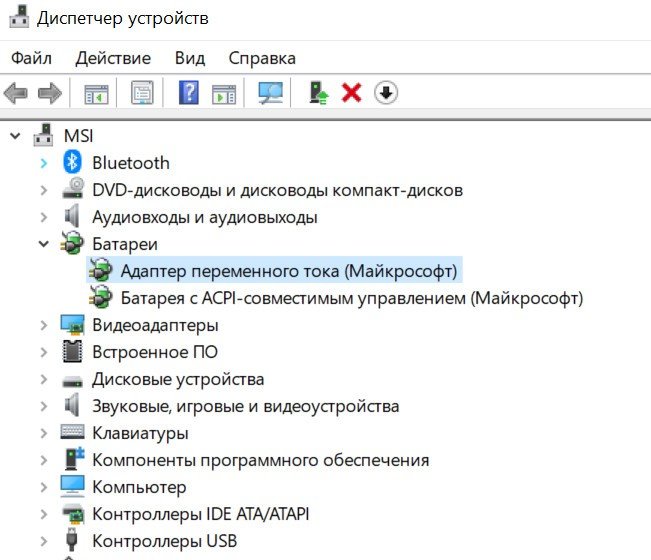
- Başlat menüsüne gidin veya araç çubuğundaki büyüteç simgesini seçin ve "Aygıt Yöneticisi" yazın.
- Bu ifadeye sol fare tuşuyla çift tıklayın, ihtiyacımız olan menüye ulaşacaksınız.
- "Piller" öğesini açın ve ilkine sağ tıklayın.
- Eğer devre dışı bırakma seçeneği varsa, kapatın!
- İkinci batarya için de aynı işlemi yapıyoruz.
- Ardından, ilk güç kaynağından başlayarak her şeyi tekrar bağlıyoruz.
- Bilgisayarı yeniden başlatıyoruz. Ama genellikle simge hemen görünüyor.
Bu soruna başka bir çözüm daha var, bunun için şunları yapıyoruz:
- "Sistem" öğesine gidin.
- "Bildirimler ve işlemler" yazan yerde, görev çubuğunda görünen "Bir simge seçin" seçeneğini açın.
- Şimdi ekranı açıyoruz.
Her şey çalışmalı!
Kaybolan pil simgesini nasıl geri yükleyebilirim? Windows 7 ve 8 mi?
Mevcut kaynak göstergesini yeniden etkinleştirmek için basit bir algoritma:
- Bildirim tepsisindeki oka tıklayın. "Yapılandır" yazısını göreceksiniz. O düğmeye tıklayın.
- Ardından, "Sistem simgelerini aç veya kapat" menüsüne tıklayın.
- Mevcut şarj seviyesi görüntülenecektir. Bağlantıyı kurmanız gerekiyor.
Dolayısıyla, pil simgesi görünmüyorsa, şu adımları izleyin.
Simge olmadan pil şarj durumunu nasıl kontrol edebilirim?
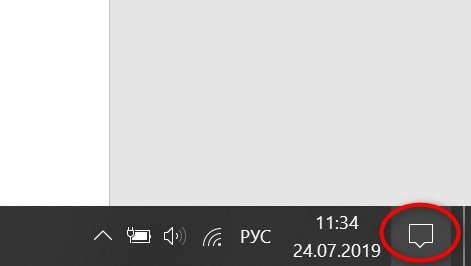
Bunu yapmak için Sistem menüsüne gitmeniz gerekecek. Oraya ulaşmak için sistem tepsisinin sağ alt köşesindeki mesaj simgesine tıklayın.
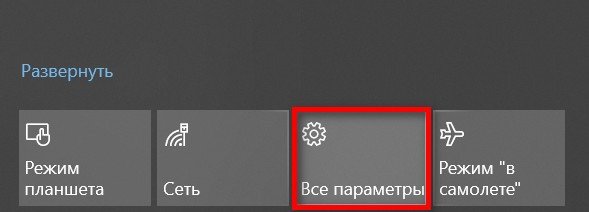
Ardından, "Tüm parametreler"i seçin ve ancak ondan sonra sistem öğesi önünüzde açılacaktır; bu öğeye de tıklamanız gerekmektedir.
"Pil" menüsünü seçin ve temel verileri inceleyin. İhtiyaçlarınıza uygun bazı ayarları değiştirebilirsiniz.
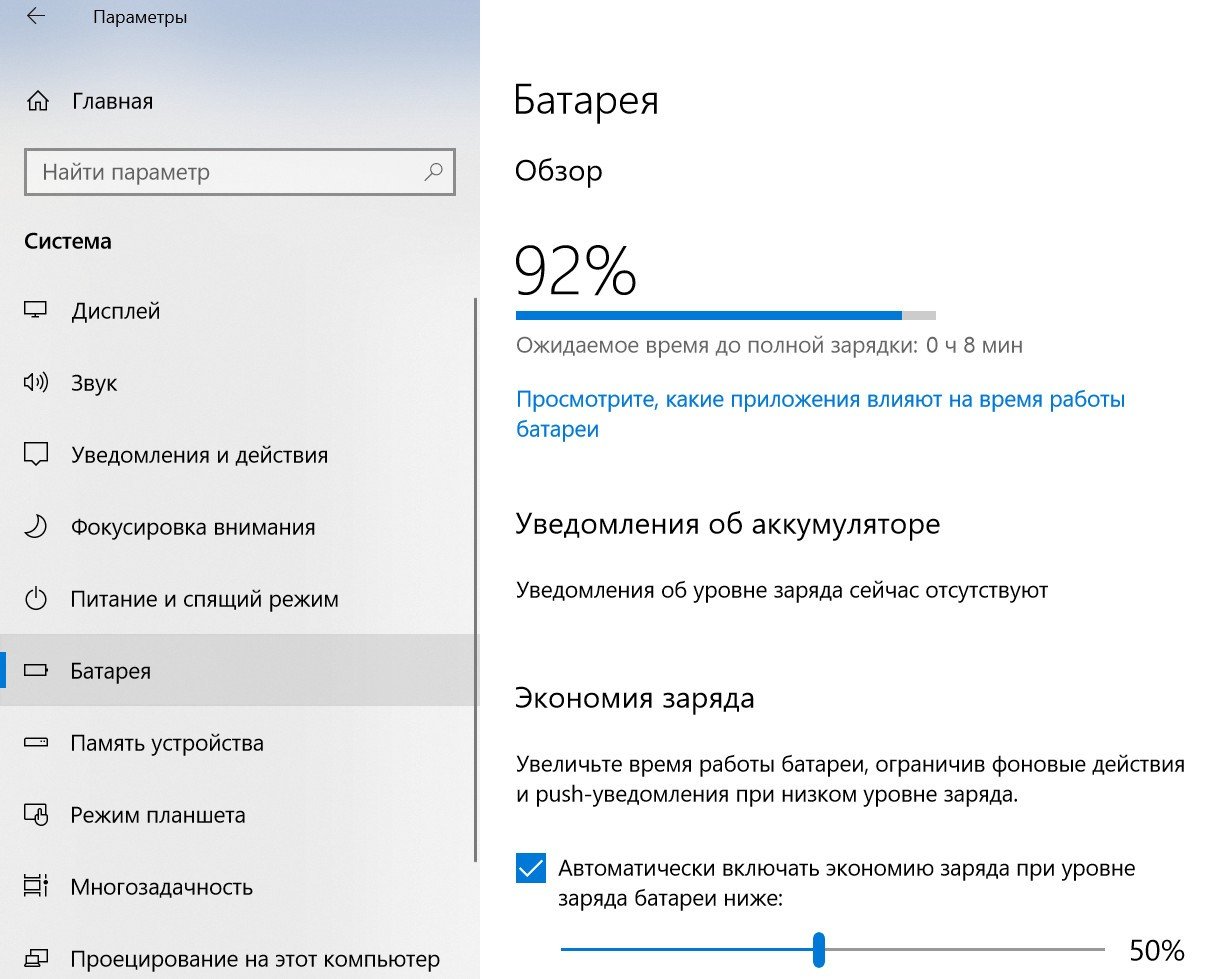
Tüm işletim sistemlerinin menüsü aynı olmayabilir. Ancak özü aynıdır.
Pil boşalmış ve kapasitesinin bir kısmını kaybetmişse ne yapmalısınız?
Dizüstü bilgisayar satın aldıktan birkaç yıl sonra, pilinin kapasitesi gözle görülür şekilde azaldığı için pili hızla biter. Bu genellikle 2-3 yıllık pil ömründen sonra olur. Pil tepsisi şu şekilde görünebilir: kapasiteYüzde 100, ama aslında yüzde 50'ye eşittir.
Bu durumda tek çözüm eski pili yenisiyle değiştirmektir.
Pil algılanmazsa veya simge görünmüyorsa, bu makaledeki ipuçlarını uygulamanız yeterli! İyi şanslar!