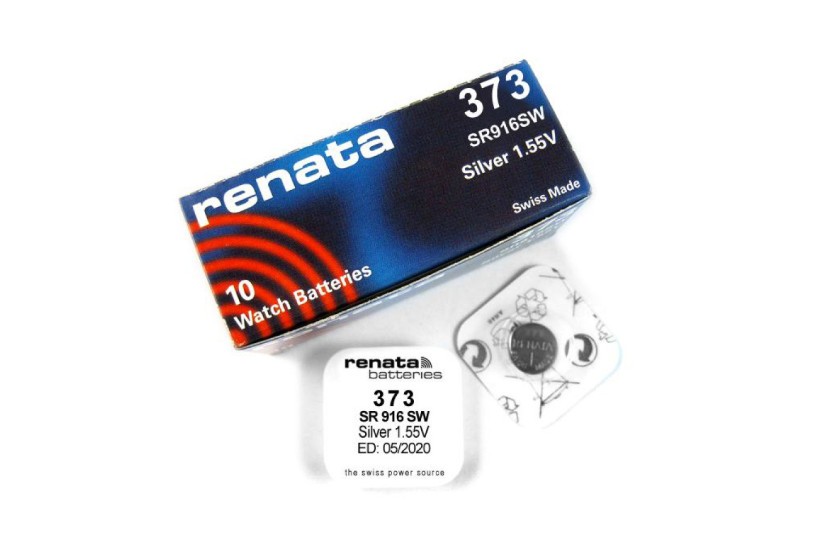
Tüm taşınabilir cihazlar yüksek kaliteli bir güç kaynağına ihtiyaç duyar. Bu makale dizüstü bilgisayar pillerine odaklanacaktır. İyi bir pil, pilin ömrünü belirler.
Pil ömrünü en üst düzeye çıkarmak için Ekonomi modunu kullanın. Bu mod, arka ışığı kısar, bazı işlemleri devre dışı bırakır ve sonuç olarak dizüstü bilgisayar pilinin 3-5 saat dayanmasını sağlar. Pil ömrü ayrıca pil kapasitesine de bağlıdır; kapasite ne kadar yüksekse, pil ömrü o kadar uzun olur.
- Farklı dizüstü bilgisayarlar için bataryalar ve temel özellikleri
- MacBook Pro pili
- MacBook Air 13 pil özellikleri
- HP bataryası ve özellikleri
- Asus için pil
- Pil ömrü
- Aspire dizüstü bilgisayar pili
- Lenovo pili
- Dizüstü bilgisayar pili şarj olmuyorsa ne yapmalıyım?
- Seçenek #1: BIOS'tan pil ayarlarını sıfırlama
- Seçenek #2: "Faydalı Programları" Ortadan Kaldırmak
- Seçenek #3: Güç kaynağı arızalandığında
- Dizüstü bilgisayar pili bağlı olmasına rağmen tam olarak şarj olmuyorsa ne yapmalıyım?
- Çözüm #1: Bataryayı kontrol etmek
- Dizüstü bilgisayar pilini değiştirme veya 2. yöntem!
- Dizüstü bilgisayar pili nasıl değiştirilir ve nasıl çıkarılır?
- Dizüstü bilgisayar bataryası tamiri
- Dizüstü bilgisayarda BIOS pili nerede bulunur?
- BIOS üzerinden dizüstü bilgisayar pilini değiştirme videosu
- Çözüm #3: Dizüstü bilgisayar uygulamalarında tanılama işlemi gerçekleştirme
- Yeni dizüstü bilgisayarımın pili şarj olmuyorsa ne yapmalıyım?
- Bir dizüstü bilgisayar bataryasının fiyatı ne kadar?
- Dizüstü bilgisayar pil programı
- Dizüstü bilgisayar olmadan dizüstü bilgisayar pilini nasıl şarj edebilirim?
- Seçenek #1: Pili başka bir bilgisayara takın
- 2. Seçenek: Eski güç kaynağını yenisiyle değiştirmeniz yeterli!
- Seçenek #3: Bataryayı açın ve bataryaları şarj edin.
- Seçenek #4. Güç kaynağı kullanmak.
- dizüstü bilgisayar için güneş enerjili pil
- HP dizüstü bilgisayardaki 601 hatasını pili değiştirmeden nasıl düzeltebilirim?
- Dizüstü bilgisayar için yedek pil
- Dizüstü bilgisayar pilinin kapasitesini nasıl öğrenebilirim?
- Dizüstü bilgisayar pil bağlantı şeması
Farklı dizüstü bilgisayarlar için bataryalar ve temel özellikleri
Aşağıda, bu türdeki çeşitli taşınabilir cihazlar için güç elemanlarının kısa özelliklerini sunuyoruz.
Pil MacBook Pro
MacBook, dünyaca ünlü bir şirkettir ve bilgisayarları en iyiler arasında kabul edilir. Bu markanın her cihazı istikrarlı, hızlı ve maksimum pil ömrü sunar. Pil ömrü 5 saate kadar ulaşabilir! En gelişmiş modeller ise 12 saate kadar dayanabilir. Geliştiriciler, güç tüketimini ve enerji verimliliğini optimize etmek için çok çalışmıştır.
Dizüstü bilgisayar pilinin özellikleri MacBook hava 13
Aşağıda bu cihaz için en temel pil parametreleri yer almaktadır.
- Gerilim 7,2 volt.
- Kapasite 4400 mAh.
- Menşe ülke: ABD, Çin, Japonya, Kore.
- Modeline bağlı olarak çalışma süresi 3 ila 12 saat arasında değişmektedir.
- Çalışma sıcaklığı aralığı -15 ile +55 santigrat derece arasındadır.
- Elektrolit kimyası: lityum iyonu.
- Mağaza garantisi 6 aya kadar geçerlidir.
MacBook Air bataryası, tüm modern kalite standartlarına uygun olarak üretilmiştir!
HP bataryası ve özellikleri
İşte bu mevcut kaynağın temel verileri.
Bir yıllık kullanımdan sonra, bataryanın kapasitesinin %80'i kalacaktır. Bu da çalışma süresinin önemli ölçüde azalacağı anlamına gelir. Ama ne yapabilirsiniz ki? Herkesin başına gelir.
Başlıca özellikleri:
- Kapasite 4,4 Ah.
- Gerilim 10,8 volt.
- Menşe ülke: Çin, Japonya, Kore.
- Kimyasal türü – Lityum iyon.
- Ağırlık – 300 ila 800 gram arasında.
- Ölçüler: 4,5 x 26,5 x 2 cm.
- Güç tüketimi 47 Watt/saat.
Yukarıdaki özellikler HP PR06 (QK646AA) bataryası için geçerlidir.
Asus için pil
Özelliklere ilişkin bilgiler aşağıda liste halinde sunulmuştur.
- Menşe ülke: Çin, Japonya, Kore.
- 10,8 voltluk gerilim, 14, 11 ve 15 voltluk pillerde de bulunabilir.
- Kapasite 2600 ile 5200 mAh arasındadır.
- Ağırlığı yaklaşık 400 gram.
- Çalışma sıcaklığı 0 ile 55 derece Celsius arasındadır.
- Elektrolit kimyası: lityum iyonu.
- Renk: siyah.
- Mağaza garantisi 1 yıla kadar geçerlidir.
Pil ömrü
- Şarj döngüsü sayısı arttıkça aşınma da hızlanır. kapasite.
- Lityum iyon pillerin kullanım ömrü 300-500 şarj döngüsüne kadar çıkmaktadır.
- Düşük sıcaklık koşullarında kullanım pil ömrünü kısaltacaktır.
- Asus dizüstü bilgisayarların pil ömrü, sistemin dahili ayarlarına da bağlıdır. Güç tasarrufu modunda pil daha uzun süre dayanır.
Aspire dizüstü bilgisayar pili
Aşağıda bu batarya ile ilgili temel bilgiler yer almaktadır.
- Kapasite 4400 mAh.
- Gerilim 11,1 volt.
- Renk: Siyah.
- 49 Wh güç.
- Ölçüler: 202 x 50 x 24 mm
- Ağırlık 315 gram.
- Pil ömrü yaklaşık 3 saattir.
- Elektrolit Li-iyon.
Lenovo pili
Şimdi bu dizüstü bilgisayarın temel pil parametrelerini listeleyelim.
- Ağırlığı yaklaşık 500 gram.
- Elektrolit kimyası: lityum iyonu.
- Menşe ülke: Japonya, Çin, Kore.
- Renk: siyah.
- Gerilim 11,1 volt.
- Kapasite 4400 - 5200 mAh.
- Tek şarjla pil ömrü 3 saattir.
- Çalışma sıcaklıkları -10 ile +55 santigrat derece arasındadır.
Dizüstü bilgisayar pili şarj olmuyorsa ne yapmalıyım?
Pil bağlı olabilir ancak şarj olmuyor olabilir veya şarj göstergesi yanıp sönüyor olabilir. Ayrıca, tepsideki pil simgesinin üzerine geldiğinizde doğru metin görünmeyebilir. Bu nedenle, dizüstü bilgisayarınızın pili çalışmıyorsa, aşağıdaki adımları izleyin.
Seçenek #1. Pil ayarlarını sıfırlıyoruz. BIOS
- Gücü kapatın. Bunu yapmak için, dizüstü bilgisayarın fişini çekin veya güç kaynağını prizden çıkarın.
- Dizüstü bilgisayarın pilini çıkarın. Bunu yapmak için cihazı ters çevirin. Ardından, kapağı yavaşça kaldırın. Bazı cihazlarda çıkarılamayan pil bulunur. Pili çıkarmak için 8-16 vidayı sökmeniz, üst kapağı çıkarmanız ve ardından pili çıkarmanız gerekecektir.
- Açma/kapama düğmesine basın ve 1 dakika boyunca bu konumda basılı tutun.
- Güç kaynağı fişini cihazın girişine takın ve ardından bir elektrik prizine yerleştirin. Hiçbir koşulda pili tekrar takmayın.
- Güç kaynağına bağlı olmadan bilgisayarınızı açın ve BIOS'a girin. Bunu yapmak için, başlatma sırasında Del, F2 veya F tuşlarına basın. En iyi sonuçlar için, bu tuşları basılı tutmanız önerilir. Bu tuşlar çalışmazsa, kullanım kılavuzunuza bakın; BIOS'a erişmek için cihazınızda hangi tuşlara basmanız gerektiği açıklanmalıdır.
- Ayarlarınızı sıfırlamak için Varsayılanları Geri Yükle'ye tıklayın. Kaydetmek için Kaydet ve Çık'a tıklayın.
- Güç düğmesini 7 saniye basılı tutarak bilgisayarınızı kapatın.
- Bilgisayarın veya duvar prizinin güç kaynağını çıkarın. Pili değiştirin.
- Kabloyu dizüstü bilgisayara bağlıyoruz ve güç kaynağını şebekeye takıyoruz.
- İlgili düğmeye basarak bilgisayarı açıyoruz.
Alınan önlemler sonuç verdiyse, sağ alt köşede bir pil simgesi görünecek ve üzerine geldiğinizde pilin şarj edildiğini belirten bir mesaj görüntülenecektir.
Seçenek #2: "Faydalı Programları" Ortadan Kaldırmak
Bazen üreticilerden hediye olarak pil şarj uygulamalarıyla karşılaşabilirsiniz. Bu uygulamalar genellikle pil ömrünü en üst düzeye çıkarmak üzere yapılandırılmıştır ve bu da şarj işlemini engelleyebilir.
Bulmak için sistem tepsisine bakmanız yeterli. Orada pil simgesi olarak görünür, ancak standart olandan ayırt edilebilir.
Tavsiye: Pil şarjını kontrol etmek için herhangi bir program yüklemenize gerek yoktur, çünkü modern işletim sistemleri bunu kendi başlarına etkili bir şekilde kontrol edebilmektedir.
Seçenek #3: Güç kaynağı arızalandığında
Bazen bir güç kaynağı, hasarlı bir kablo veya dahili bir arıza nedeniyle arızalanabilir. Bu durum aşağıdaki şekilde teşhis edilebilir:
- Bilgisayarınızı kapatın ve güç kaynağının fişini çekin.
- Pili çıkarın ve güç kaynağını dizüstü bilgisayarın bağlantı noktasına bağlayın.
- Güç kaynağını elektrik prizine bağlayın.
- Güç düğmesine basın.
Sonuç olarak, bilgisayarınız çalışmayı durdurursa, sorun güç kaynağında veya kablosundadır. En iyisi onu değiştirmektir.
Dizüstü bilgisayar pili bağlı olmasına rağmen tam olarak şarj olmuyorsa ne yapmalıyım?
Bu durum genellikle şarj sırasında kendini gösterir, ancak pil yalnızca %70-80'e kadar şarj olur ve sonra durur. Sonuç olarak, cihazın her şarj döngüsünde kullanım süresi kısalır. Örneğin, 3 saat çalışan bir cihaz artık sadece 30 dakika çalışır.
Çözüm #1: Bataryayı kontrol etmek
Pilinizin durumunu Battery Care gibi ücretsiz bir yazılım kullanarak test edebilirsiniz. Veya iOS kullanıyorsanız, Pil Sağlığı yardımcı programını kullanabilirsiniz.
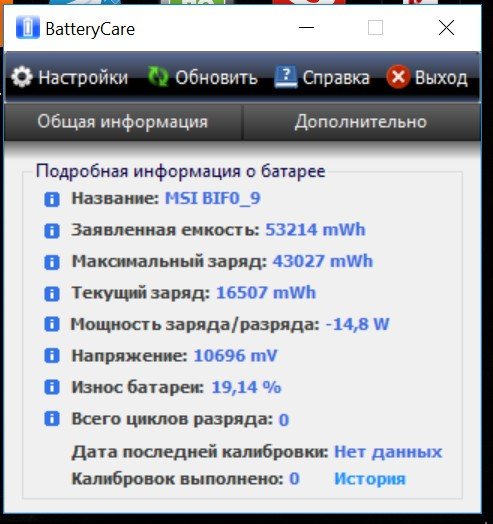
Asıl önemli olan, pilin sağlığına ilişkin üç parametre hakkında bilgi edinmektir:
- Nominal güç veya diğer adıyla beyan edilen güç, bataryanın fabrikadan çıktığı andaki kapasitesini ifade eder.
- Maksimum güç. Veya akım. kapasite.
- Pil aşınma yüzdesi. Eğer zaten %80 veya buna yakın bir değerdeyse, pil şarjı iyi tutmaz ve bu nedenle değiştirilmesi en iyisidir.
Verileri kalibre edip tekrar kontrol etmek en iyisidir. Ayrıca pil %100 şarj olmuyorsa da bu işlemi öneririz.
Dizüstü bilgisayar pilini değiştirme veya 2. yöntem!
Güç kaynağınızda aşınma ve yıpranma belirtileri varsa, bu durum hızlı deşarjına neden olabilir. Bu sorunu çözmek için yeni bir pil satın almanız gerekecektir. Çıkarılamayan pile sahip modellerde, pili kendiniz değiştirmek zor olduğundan, bir servis merkeziyle iletişime geçmeniz en iyisidir.
Dizüstü bilgisayar pili nasıl değiştirilir ve nasıl çıkarılır?
Dizüstü bilgisayarın pilini değiştirmek birkaç adımda yapılabilir.
- Dizüstü bilgisayarı ters çevirin ve alt kısmı gözlerinizin önüne gelecek şekilde konumlandırın.
- Pil bölmesini bulun. Genellikle özel bir etiketle işaretlenmiştir veya özel kenarları vardır.
- Eğer varsa, kilidin özel düğmesini kilit açma moduna getirin.
- Pil bölmesini hafifçe aşağı doğru bastırarak kendinize doğru çekin.
- Bundan sonra pil çıkarılacaktır.
- Şimdi yeni pili takın ve kilidi kapatın.
- Bağlantının sağlamlığını kontrol edin.
Her şey güvenli bir şekilde kurulduysa, dizüstü bilgisayarı açın. Çalışması gerekir. Ayrıca, dizüstü bilgisayar pilinin nasıl çıkarılıp onarılacağına dair videoyu izleyin.
Dizüstü bilgisayar bataryası tamiri
Mevcut depolama aygıtını tamamen onarmak için öncelikle sorunun ne olduğunu teşhis etmeniz gerekir. Bu mümkündür. şarj kontrol cihazıYukarıdaki pil arızalı olabilir veya pil hücreleri aşınmış ve değiştirilmesi gerekebilir. Video, bu güç kaynağının nasıl söküleceği de dahil olmak üzere her şeyi daha ayrıntılı olarak açıklıyor.
Dizüstü bilgisayarınızın anakartındaki pili değiştirmeniz gerekiyorsa, anakartın altına girmeniz gerekecek. Bu genellikle vidaları sökmeyi ve alt paneli çıkarmayı içerir. Düğme tipi bir pil genellikle hemen fark edilir. Bu durum çoğunlukla böyledir. CR20323 volt. Bu güç kaynağı neredeyse her perakende satış noktasından satın alınabilir. Ardından, arızalı güç kaynağını çıkarın ve BIOS'taki pili değiştirin.
Bu işlem hem dizüstü bilgisayarlarda hem de masaüstü bilgisayarlarda aynı şekilde yapılır, bu nedenle bu makaleyi okumanızı öneririz: https://battery-tr.techinfus.com/batarejka-dlya-materinskoj-platy-i-ee-zamena
Elbette, dizüstü bilgisayar pilini kendiniz tamir edebilirsiniz, ancak bir servis merkezine başvurmak veya yeni bir pil satın almak daha iyidir.
Dizüstü bilgisayarda BIOS pili nerede bulunur?
Birçok kişi güç kaynağının BIOS'ta veya CMOS'ta nerede bulunduğunu bilmiyor. Genellikle bilgisayarın bir tarafına yakın, anakartın kendisinde yer alır.
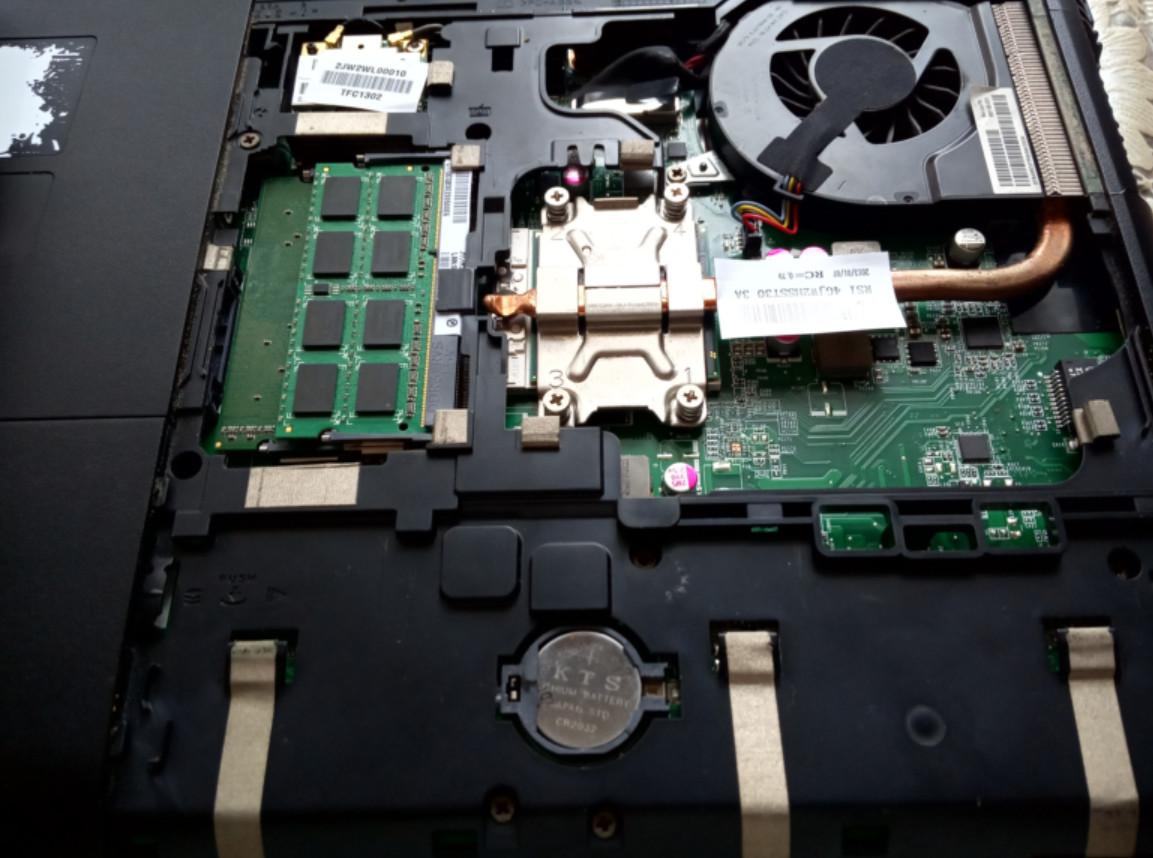
BIOS üzerinden dizüstü bilgisayar pilini değiştirme videosu
Çözüm #3: Dizüstü bilgisayar uygulamalarında tanılama işlemi gerçekleştirme
İlk adımda ciddi bir sorun tespit edemediyseniz, pil ömrünün azalmasının nedeninin pilden başka bir şey olması muhtemeldir.
Yakın zamanda yüklediğiniz ve gizli modda çalışan bir uygulama pilinizin hızlı tükenmesine neden olabilir. Bu uygulamayı bulmanız ve gerekirse devre dışı bırakmanız gerekecek.
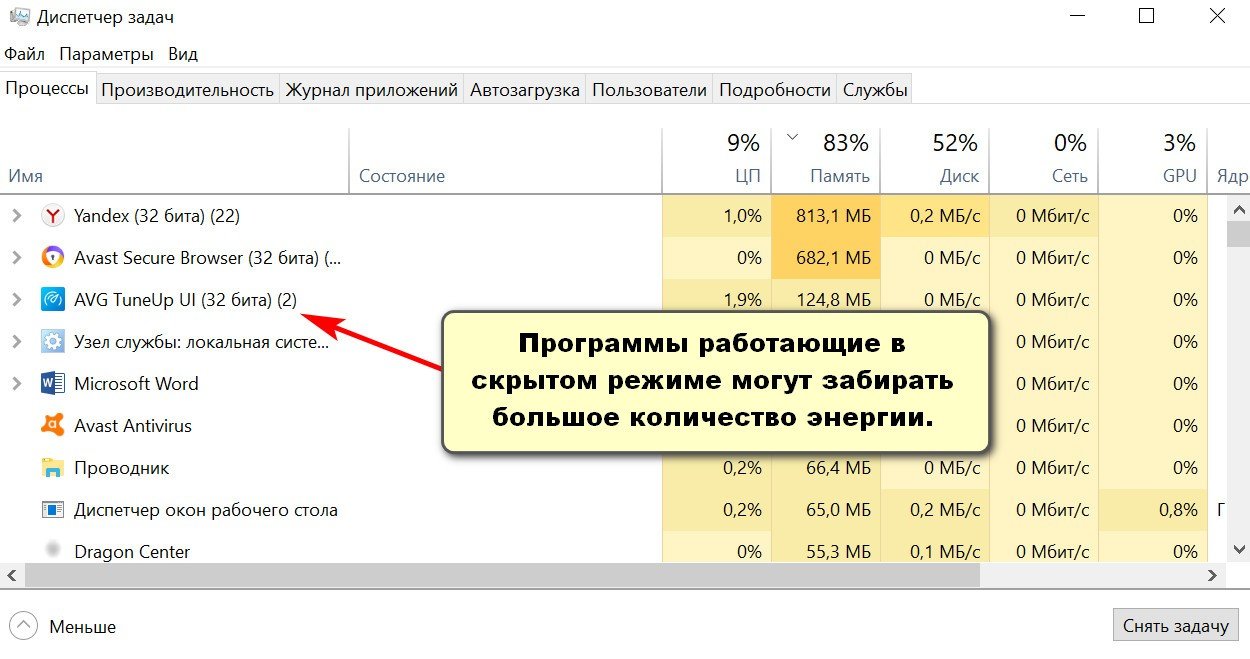
Ctrl+Shift+Esc tuşlarına basarak yukarıdakine benzer bir pencere açın. Bu, şu anda çalışan ve pilinizi tüketen uygulamaları gösteren görev yöneticisidir. Arka planda çalışan program sayısı ne kadar az olursa, piliniz o kadar uzun süre dayanır.
Yeni dizüstü bilgisayarımın pili şarj olmuyorsa ne yapmalıyım?
Yeni satın alınan bir bataryanın şarj olmaması sorununu çözmek oldukça zordur. Sorunu çözmek için şu adımları izleyin:
- BIOS ayarlarınızı sıfırlayın. Bunu nasıl yapacağınızı yukarıda açıkladım. Eğer bu işe yaramazsa, ikinci ipucuna geçin.
- Pil üzerindeki işaretleri kontrol edin. Eski pil ile aynı olmaları gerekir. Hatalardan kaçınmak için, eski pili yanınızda mağazaya götürmeniz veya dizüstü bilgisayarınızı yanınızda götürmeniz en iyisidir.
Dizüstü bilgisayarınızın pilinin neden şarj olmadığını merak ediyorsanız, bu bölümdeki ipuçları size yardımcı olacaktır. Yeni bir pilin beklenmedik şekilde arızalanması nadirdir. Daha sıklıkla, pilin şarj olmasını engelleyen bir yazılım hatası veya arızalı bir güç kaynağıdır.
Bu makalede verilen tüm önerileri uygulayın ve ardından yeni bir dizüstü bilgisayar pili satın almak için acele edin.
Bir dizüstü bilgisayar bataryasının fiyatı ne kadar?
Samsung, Asus, HP ve diğer markaların bataryalarının fiyatları 1.000 rubleden başlayıp 5.000 rubleye kadar çıkıyor. Fiyat, marka, kapasite ve iç kimya gibi çeşitli faktörlere bağlı olarak değişiyor.
Dizüstü bilgisayar pil programı
Günümüzde dizüstü bilgisayar pillerini izlemek için çok sayıda uygulama mevcuttur. Bunlar, kapasiteyi, şarj seviyesini ve voltajı gösteren standart uygulamalardan, pil şarjını sınırlayan programlara kadar çeşitlilik gösterir.
Bilgisayarınıza bir pil yönetim yazılımı yükleyerek, pilinizin normalden çok daha uzun süre dayanmasına yardımcı olabilirsiniz. Örneğin, standart bir pil 3-5 yıl dayanabilir. Bazı bilgisayarlarda pil yönetim yazılımı önceden yüklenmiş olarak gelir, ancak sizinkinde yoksa, aşağıdaki listeden birini yüklemenizi öneririz.
İşte bu tür araçların yapabilecekleri:
- Tüm veriler, grafikler ve tablolar şeklinde, kullanımı kolay bir biçimde sunulmuştur.
- Enerji tasarrufu sağlanacak, bu da pil ömrünün uzaması anlamına geliyor. Enerji tasarrufu etkinleştirildiğinde, ekran biraz daha loş hale gelecek ve bazı uygulamalar uyku moduna geçecektir.
- Cihazların ve bataryanın çalışma durumuna ilişkin teşhis işlemleri gerçekleştirilir.
- Özerkliği artırın.
- Bu göstergeler pil aşınmasını belirterek ne zaman yeni bir güç kaynağı satın almanız gerektiğini belirlemenize olanak tanır.
Pil durumunu izleyen programların listesi:
İstenmeyen mesajları azaltmak için iki isim kısaltılmıştır.
- Pil Modu
- BATExpert
- Pil Mon
- Yarasa Optimize Edici
- Pil Bakımı
- Yarasa — Sınırlayıcı
- Pil Çubuğu
Bu uygulamaların her biri size dizüstü bilgisayarınızın piliyle ilgili tüm ayrıntıları gösterir.
Dizüstü bilgisayar olmadan dizüstü bilgisayar pilini nasıl şarj edebilirim?
Bunu yapmanın üç yolu var, ancak dikkatsiz davranırsanız yalnızca enerji hücrelerine değil, dizüstü bilgisayarın kendisine de zarar verebileceğinizi unutmayın.
Seçenek #1: Pili başka bir bilgisayara takın
Bu, aklınıza gelebilecek en basit çözümdür. Karmaşık bir şey yok; pili, tercihen aynı marka olan bir pili, dizüstü bilgisayarınıza takın ve fişe takın. Ancak, işlem ne kadar basit görünse de, bilgisayarınız daha sonra şarj olmayı reddedebilir.
2. Seçenek: Eski güç kaynağını yenisiyle değiştirmeniz yeterli!
Bu yöntem de basittir. Zamanla kapasite azalır, genellikle yılda %20 oranında. Ancak bazı bataryalar daha dayanıklıdır ve bu oranı 1,5-2 yılda kaybederler.
Seçenek #3: Bataryayı açın ve bataryaları şarj edin.
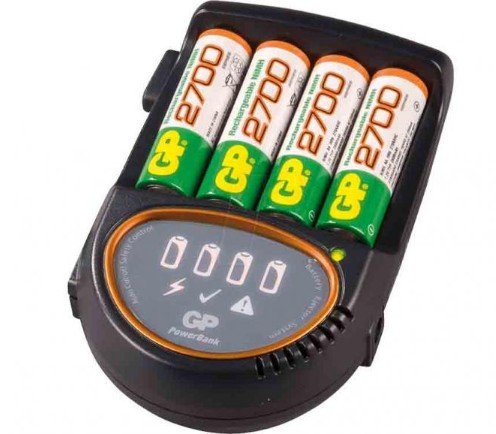
Dizüstü bilgisayar olmadan bu tür pil şarjı, pili sökmeniz, akım kaynaklarını lehimlemeniz gerektiği gerçeğine dayanmaktadır, genellikle bu 186506 adet 3,6 voltluk pil. Bunları, bu piller için özel olarak tasarlanmış standart bir duvar şarj cihazıyla şarj edin.
Seçenek #4. Güç kaynağı kullanmak.
Bu yöntem en radikal yöntem olarak kabul edilir. Başlamak için aşağıdaki araçlara ihtiyacınız olacak:
- Multimetre, voltaj, akım, direnç vb. ölçmek için kullanılan bir cihazdır.
- Güç adaptörü. Voltajı pilin voltajından daha yüksek olmalıdır.
- İki adet bakır tel.
- Havya.
- Yalıtım bandı.
Temel işlem algoritması:
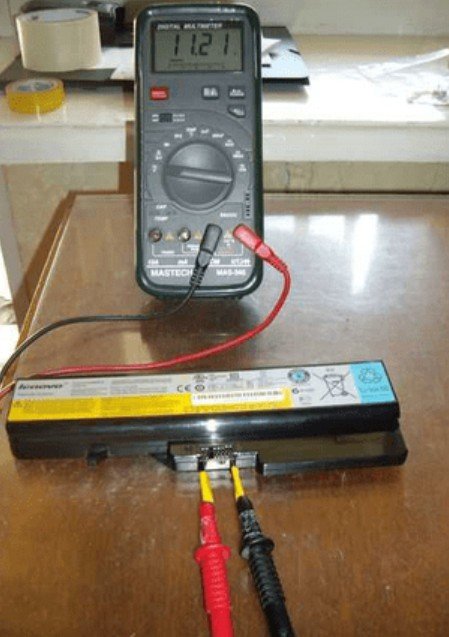
- Pili alın ve kontakları inceleyin. 4-7 işaret görebilirsiniz. Nadir durumlarda, bu işaretler belirtilmiştir. polarite.
- İnceleme sonrasında pozitif ve negatif kutupları bulamazsanız, bunları belirlemek için bir multimetre kullanın.

- Bazen kontaklar plastik bir kaplama ile korunur ve bu da multimetre problarının kontaklara ulaşmasını engeller. Bu sorunu çözmek için, ataşları pil kontaklarına takmanız gerekecektir.
- Telleri ataşlara bağlayın.
- Bunları sıkıca bastırmak için elektrik bandı kullanın.
- Multimetre kullanarak üzerlerinde voltaj olup olmadığını kontrol edin.
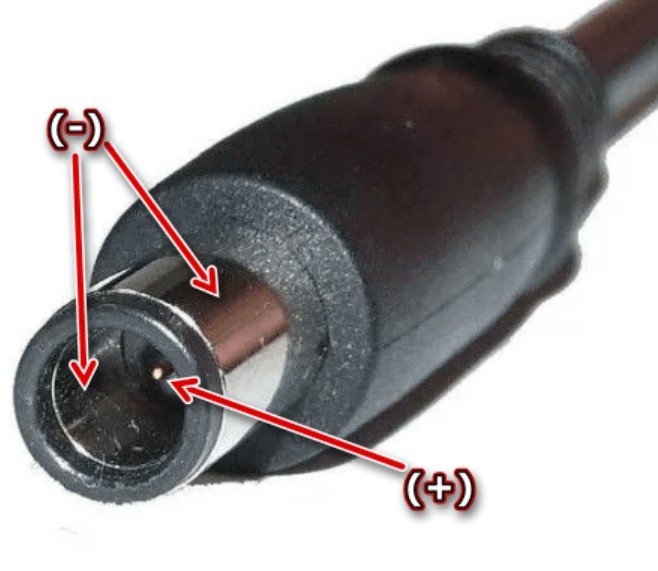
- Şimdi adaptör fişindeki pozitif terminali belirlemeniz gerekiyor. Bu işlem dijital bir test cihazı kullanılarak da yapılabilir.

- Kutupların %100 doğru olduğundan emin olduktan sonra, güç kaynağını duvar prizine bağlayın ve şarj işlemine başlayın. Şarj işlemi genellikle 3-5 saat sürer.
dizüstü bilgisayar için güneş enerjili pil
Aşağıda, dizüstü bilgisayarı güneş enerjisiyle çalıştırmaya dair videolar bulunmaktadır.
HP dizüstü bilgisayardaki 601 hatasını pili değiştirmeden nasıl düzeltebilirim?
HP bilgisayarları açarken de benzer bir hata oluşur. Hata 601, işletim sisteminin pilin güç kapasitesi ile belirtilen kapasite arasında bir tutarsızlık tespit etmesi nedeniyle ortaya çıkar. kapasiteüretici.
Esasen kapasite, bir bataryada depolanan enerji miktarıdır. Zamanla azalır ve buna aşınma ve yıpranma denir.
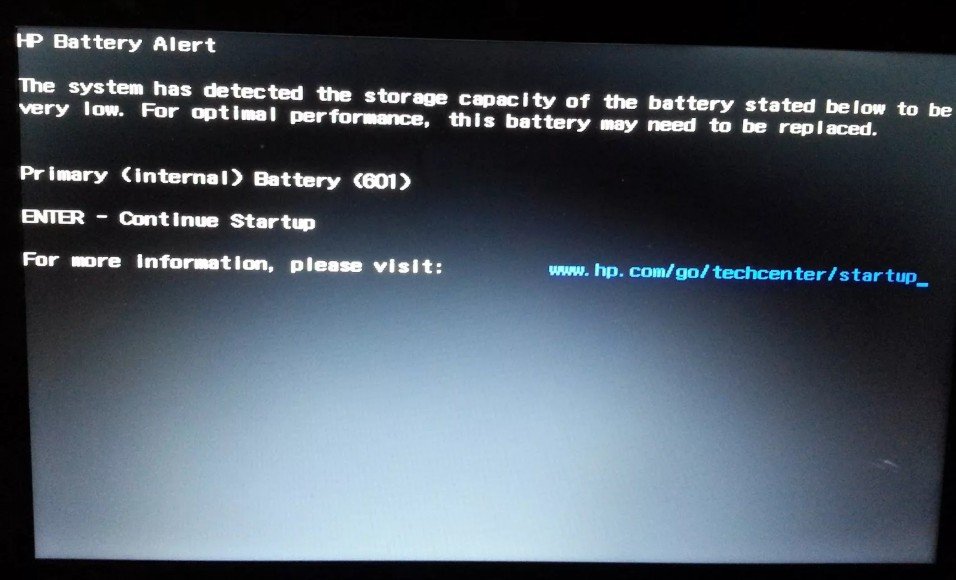
601 hatası, pilin ömrünün dolduğunu ve değiştirilmesi gerektiğini gösterir. Bunu HP Destek Asistanı uygulamasıyla kontrol edebilirsiniz.
Bu arızayı gidermek için Pili değiştirmeden, düğme pilini anakarttan 10 dakika süreyle çıkarın. Ardından tekrar takın ve bilgisayarı başlatın.
Dizüstü bilgisayar için yedek pil
Bazı kişiler dizüstü bilgisayarları için yedek güç kaynağı edinmeyi düşünüyor. Bunun pil ömrünü uzatmanın harika bir yolu olduğu söyleniyor.
Örneğin, birisi çevrimiçi çalışıyor olabilir ve biraz mahremiyet bulmak, bir kafeye veya ormana gitmek isteyebilir. Ancak metin yazmak, resim düzenlemek ve internette gezinmek gibi basit işlemler bile çok fazla enerji tüketir. Tipik bir pil şarjı yalnızca 2-3 saat sürer.
Bu durumda, yedek bir pil hayat kurtarıcı olabilir ve büyük olasılıkla bilgisayarınızda zaten kurulu olan pile ek olarak iki pile daha ihtiyacınız olacaktır. Bu, pil ömrünüzü anında 8-9 saate çıkaracak ve bu da tipik bir iş günü için yeterli olacaktır! Ancak, bu ek pil ömrü size yaklaşık 6.000 rubleye mal olacaktır. Bununla birlikte, her şey sahip olduğunuz bilgisayar türüne bağlıdır.
Dizüstü bilgisayar pilinin kapasitesini nasıl öğrenebilirim?
Bu parametre pil kutusunun üzerinde, daha doğrusu etiketinde yazılıdır. Miliamper/saat cinsinden ölçülür ve 4400 mAh gibi görünebilir. Ayrıca kontrol edebilirsiniz. kapasiteProfesyonel bir test uzmanının yardımıyla.
Bu özelliği, Battery Car programını yükleyerek de öğrenebilirsiniz.
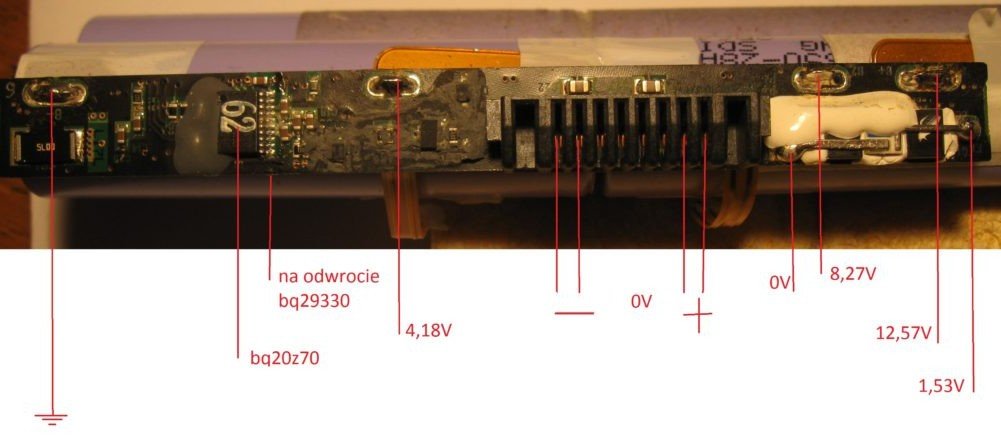
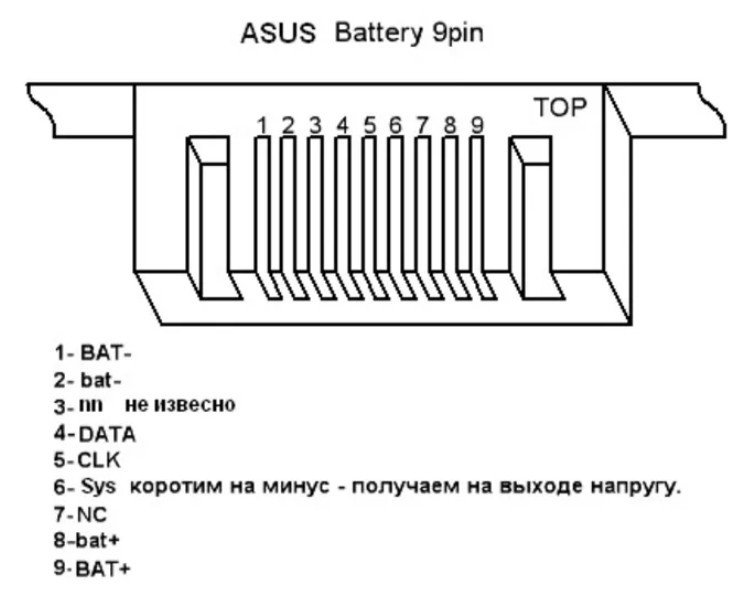
Dizüstü bilgisayar pil bağlantı şeması
Aşağıdaki resimlerden öğrenebilirsiniz. polariteAncak pil bağlantınız aşağıdaki şemalardan farklı olabileceğinden, her şeyi bir test cihazıyla test etmek en iyisidir.
Evet, dizüstü bilgisayar pilleri hakkında çok şey öğrendiniz! Bu bilgilerin, karşılaşabileceğiniz sorunları çözmenize yardımcı olacağını umuyoruz.